


Слайдер
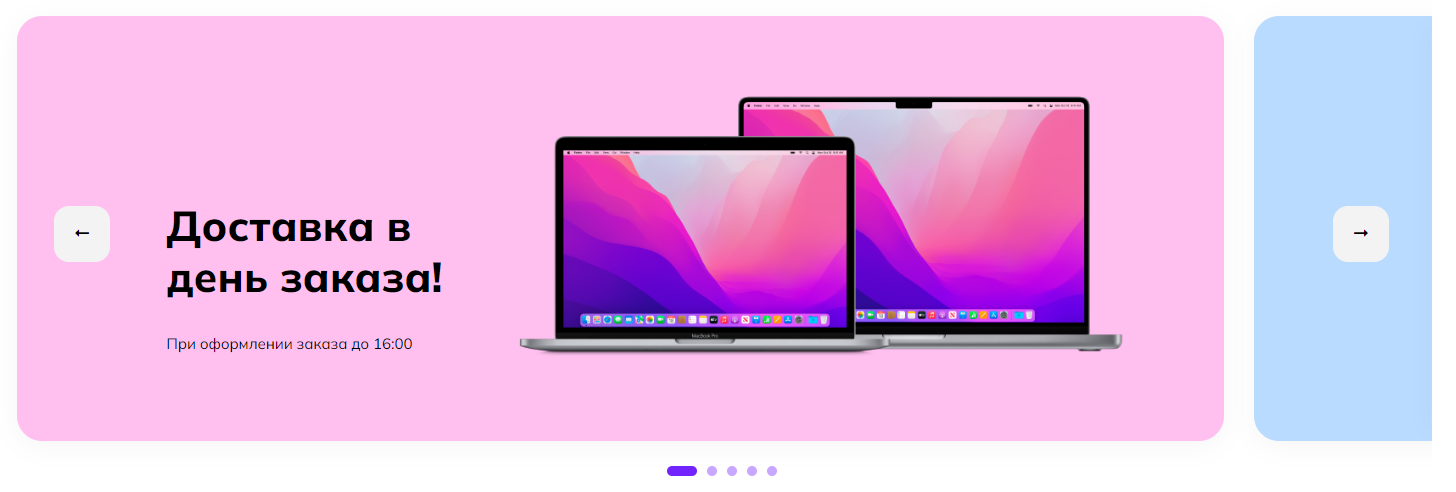
Вывод слайдера
Для вывода секции со слайдером необходимо в опциях Содержимое главной страницы прописать алиас slider:
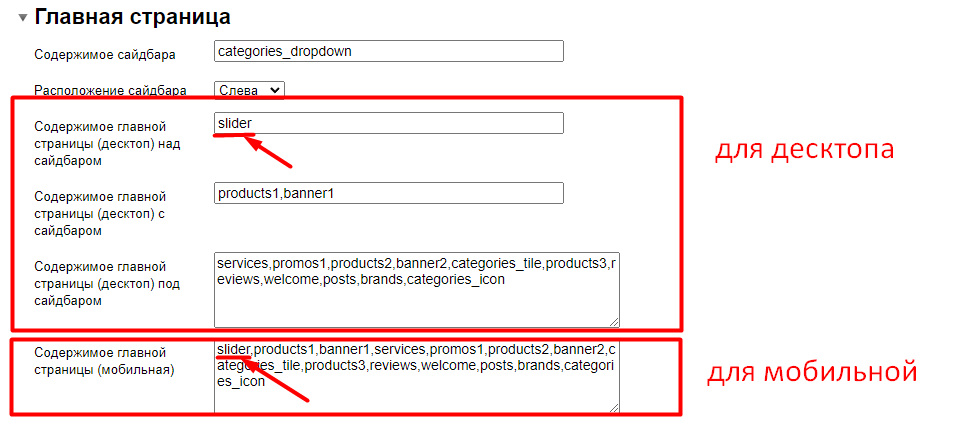
Для десктопа содержимое главное страницы разделено на 3 части:
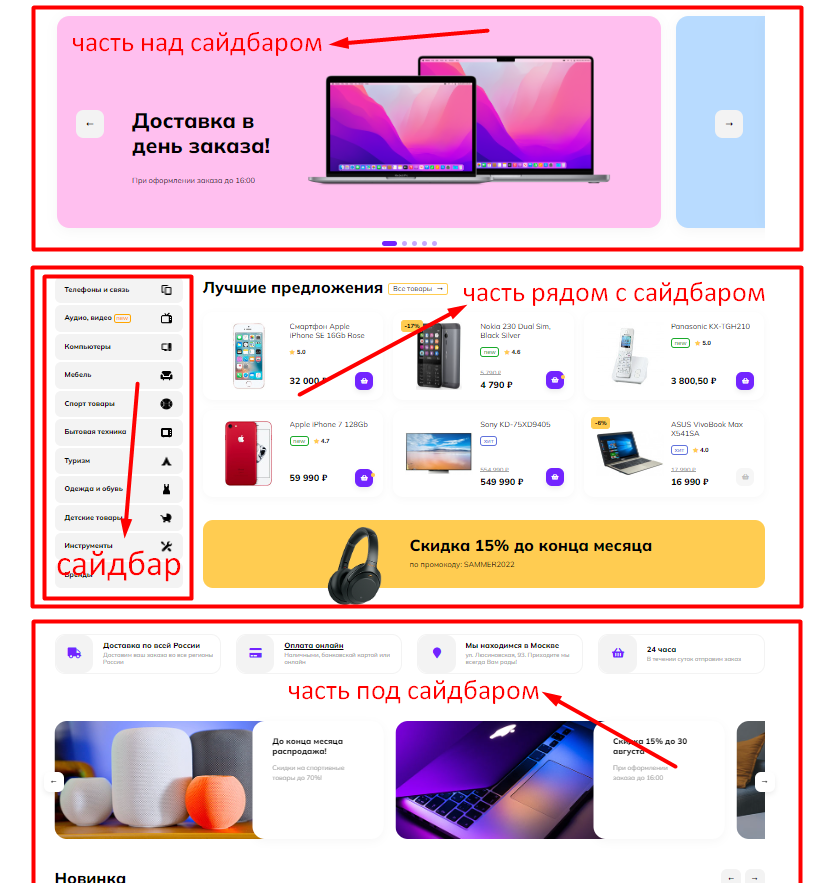
Для каждой части предусмотрена отдельная опция для настройки вывода секций:
1) Часть над сайдбаром - опция Содержимое главной страницы (десктоп) над сайдбаром;
2) Справа и слева сайдбара - опция Содержимое главной страницы (десктоп) с сайдбаром;
3) Под сайдбаром опция - Содержимое главной страницы (десктоп) под сайдбаром:
Опции заполняются алиасами секций, которые определены темой дизайна, для слайдера алиасом является slider.
Варианты слайдера
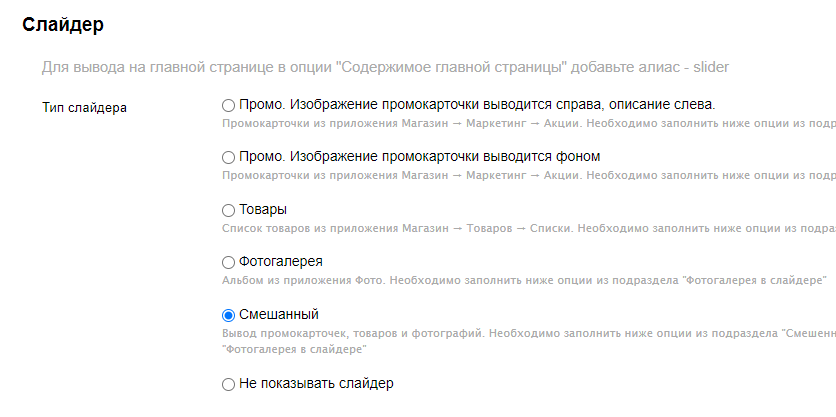
Настройки слайдера находятся в разделе "Главная страница" / "Слайдер". Доступны несколько вариантов отображения слайдов:
Товары
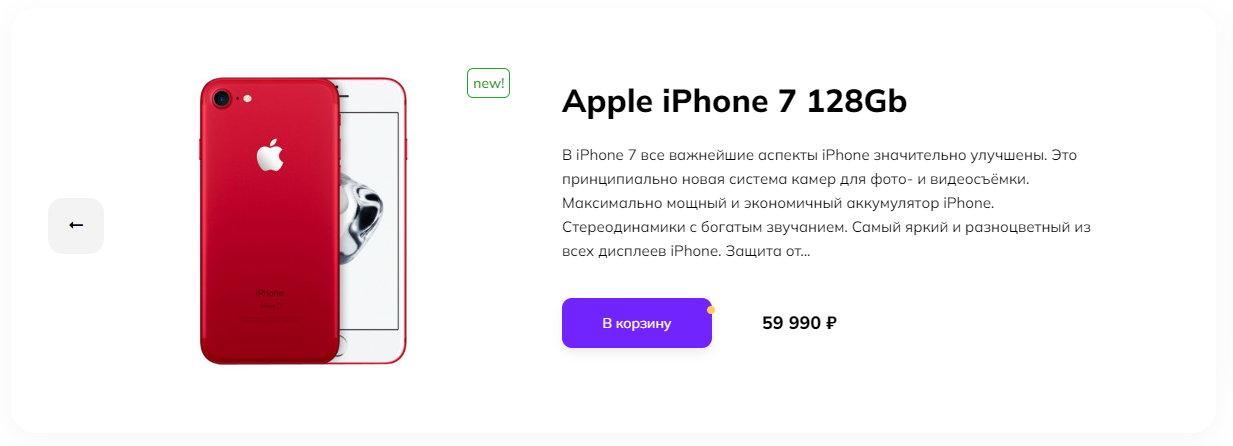
При выбранном варианте "Товары", необходимо создать список товаров в приложении Магазин - Товары - Списки:
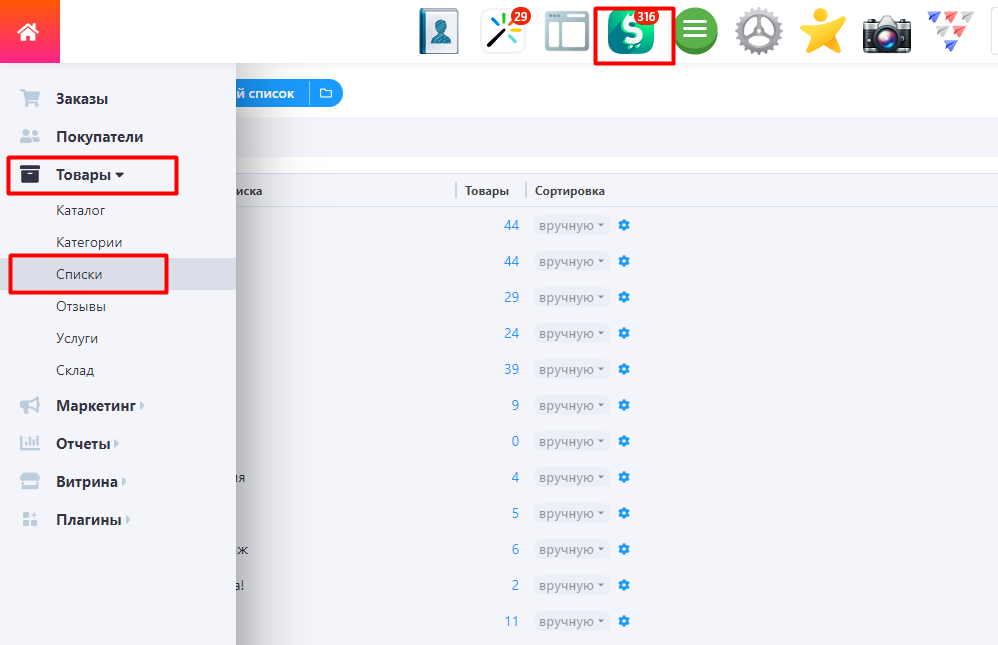
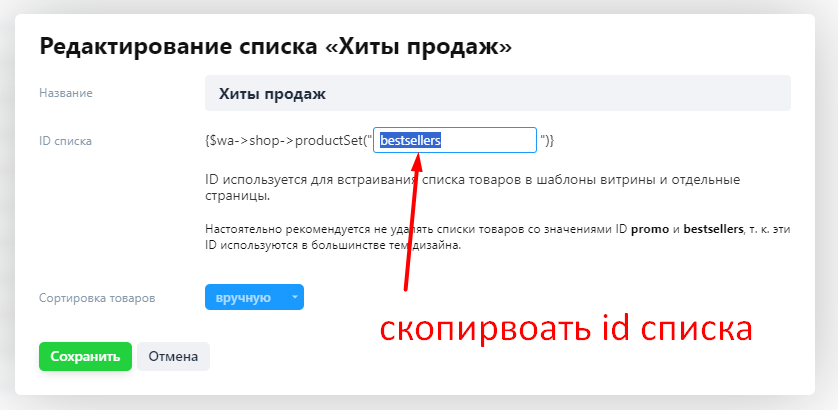
После создания списка товаров, в настройках списка скопируйте идентификатор (id) списка товаров:
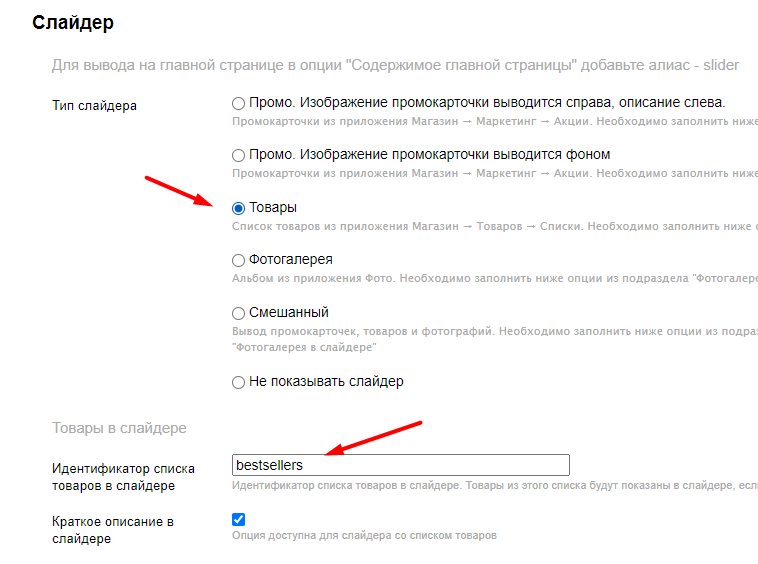
И указать его в опции Идентификатор списка товаров в слайдере:
Промокарточки (картинка слева, текст слева, цветной фон)
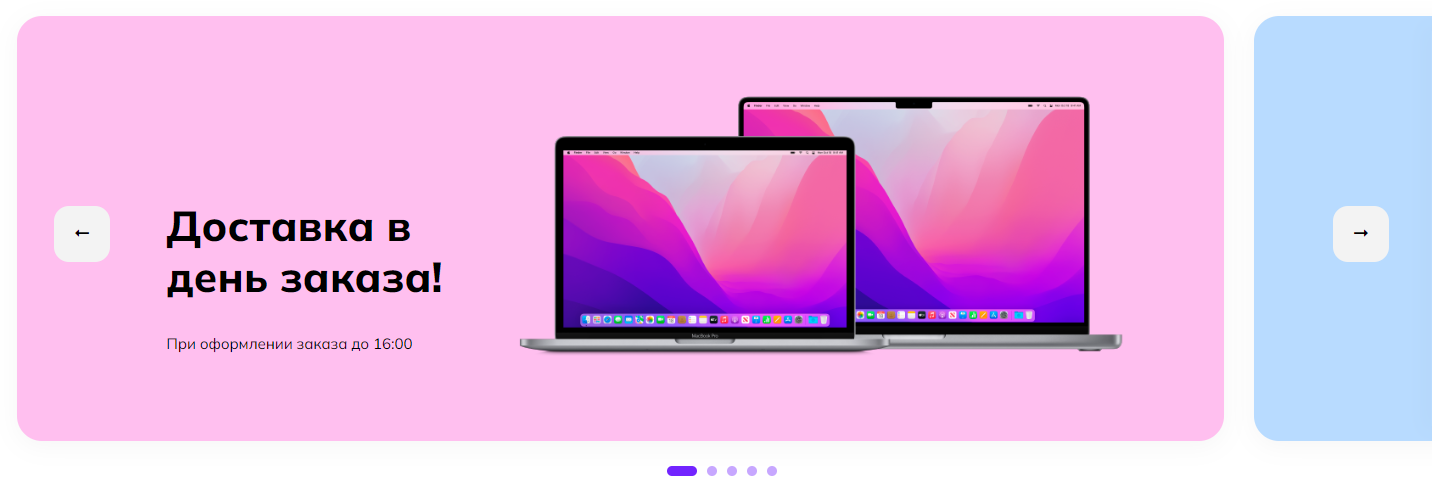
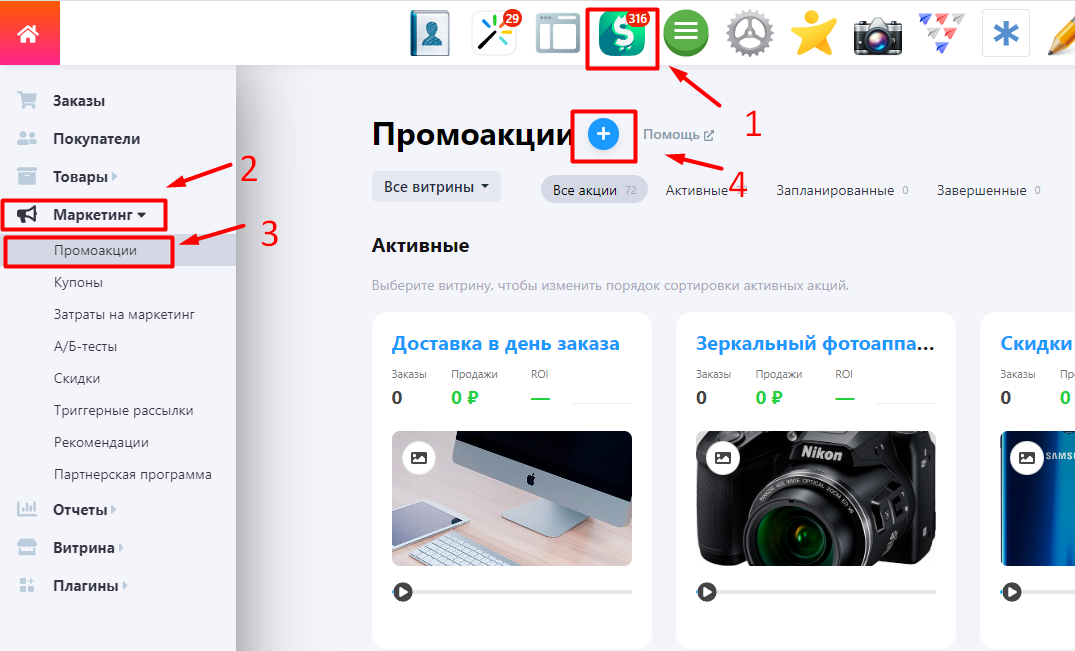
При выбранном варианте "Промо. Изображение промокарточки выводится справа, описание слева", необходимо для слайдера создать промокарточки в приложении Магазин - Маркетинг - Промокарточки (размер картинок можно узнать по ссылке):
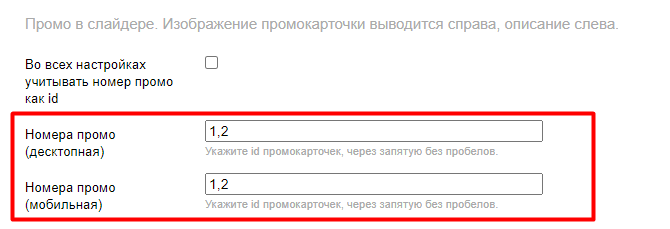
После создания нужных промокарточек, в опции Номера промо прописать порядковые номера промо:
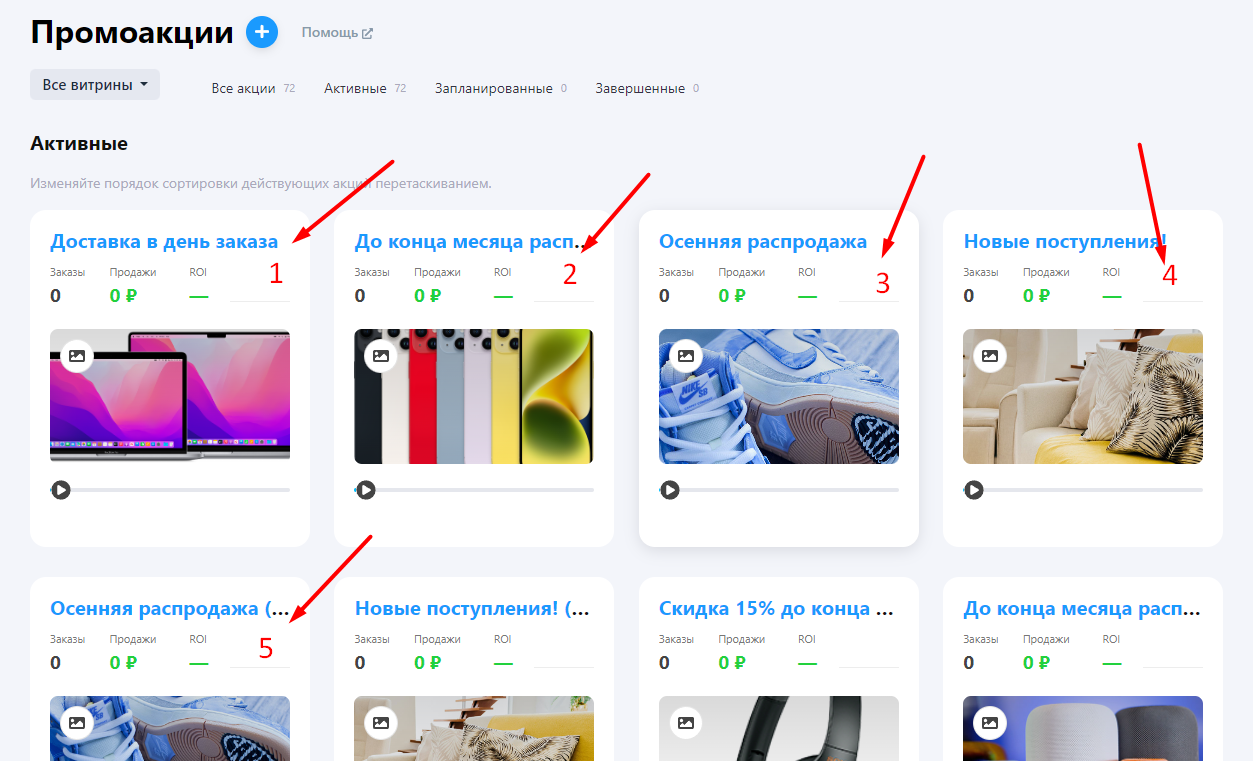
Порядковому номеру промо соответствует позиция в списке:
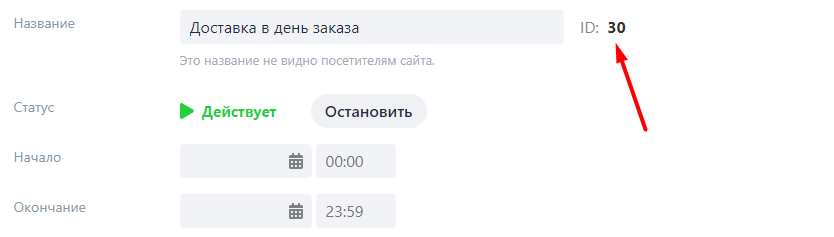
Вместо позиций можно прописывать id промокарточки (тоже через запятую). Для этого должна быть включена опция Во всех настройках учитывать номер промо как id. Эта настройка действует на все настройки промокартоек, где необходимо прописывать их номера. Id промо можно узнать в настройках промокарточки:
Промо. Изображение промокарточки выводится фоном
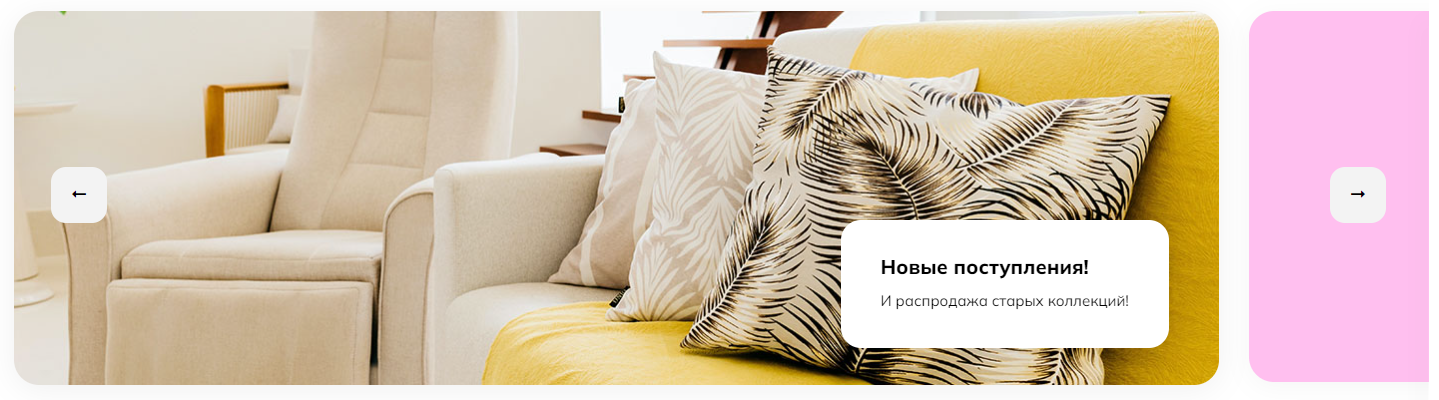
Для варианта "Промо. Изображение промокарточки выводится фонома" аналогично как для предыдущего варианта необходимо для слайдера создать промокарточки в приложении Магазин - Маркетинг - Промокарточки. Разница этих вариантов только в оформлении. Размер картинок можно узнать по ссылке.
Фотогалерея
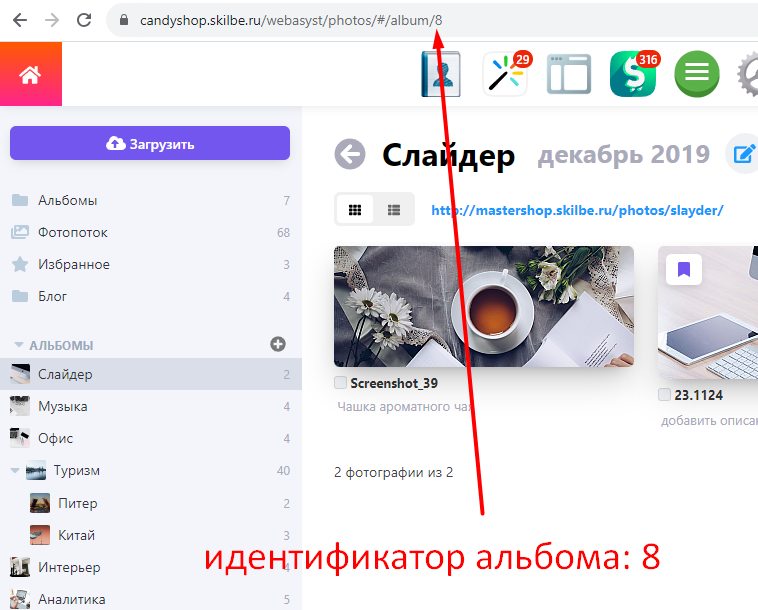
При использовании данного варианта необходима установка приложения Фотогалерея. После установки создайте альбом, изображения. После этого скопируйте идентификатор альбома, его можно узнать на странице альбома админки, в url адресной строки. Например, скриншоте показан альбом с идентификатором: 8
Данный идентификатор необходимо прописать в настройках темы, в опции ID фотоальбома в слайдере:
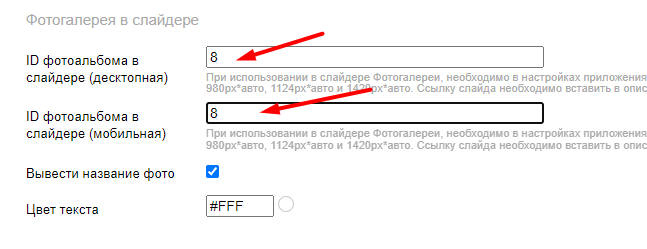
Для мобильной версии предусмотрена отдельная опция, для того чтобы можно было вывести изображения с подходящим форматом.
Смешенный слайдер
При выбранном типе слайдера "Смешанный" вы можете в слайдере вывести одновременно Товары из списка, Промокарточки или Изображения из альбома в произвольном порядке.
Для вывода всех типов слайдов обязательно необходимо произвести настройки, как описано выше в разделах Товары, Промокарточки, Промокарточки фоном и Фотогалерея.
После настройки всех необходимых для вывода типов слайдов, перейдите к опции Порядок слайдов в смешенном слайдере и пропишите алиасы слайдов, через запятую:

Алиас слайда формируется следующим образом:
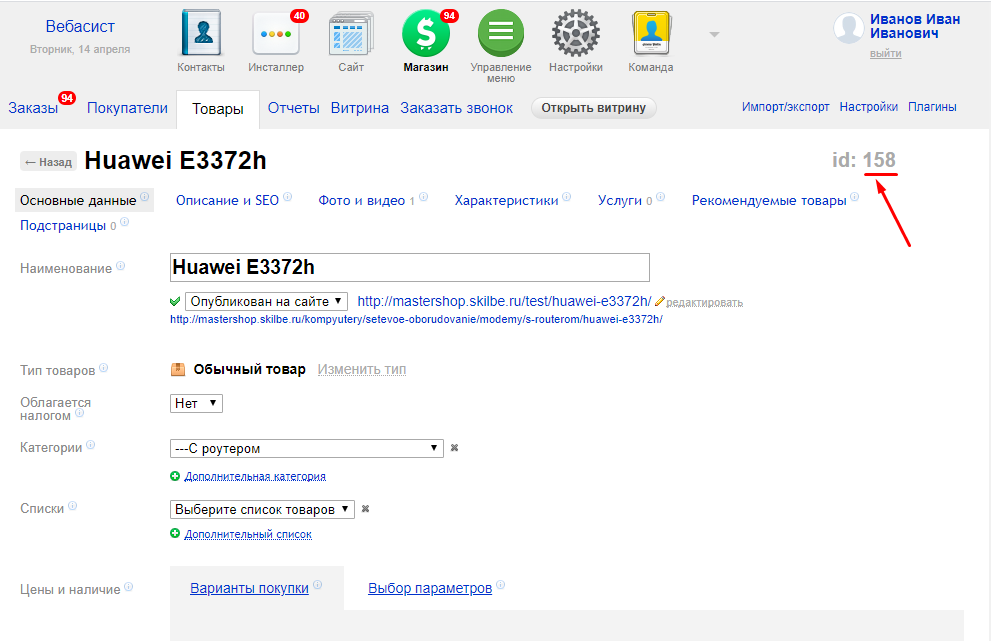
- Для товара: product-[ID товара]. Вместо [ID товара] - нужно ввести идентификатор товара, например: product-25. Идентификатор товара можно узнать на странице редактирования товара:
- Для промо (изображение промокарточки выводится справа, описание слева): promo-[номер карточки]. Вместо [номер карточки] - нужно ввести порядковый номер промокарточки, например: promo-2. Как узнать номер промо, мы писали в этой статье выше, в подразделе "Промокарточки (картинка слева, текст слева, цветной фон)".
- Для промо (изображение промокарточки выводится фоном): promobg-[номер карточки]. Вместо [номер карточки] - нужно ввести порядковый номер промокарточки, например: promobg-3. Как узнать номер промо, мы писали в этой статье выше, в подразделе "Промокарточки (картинка слева, текст слева, цветной фон)".
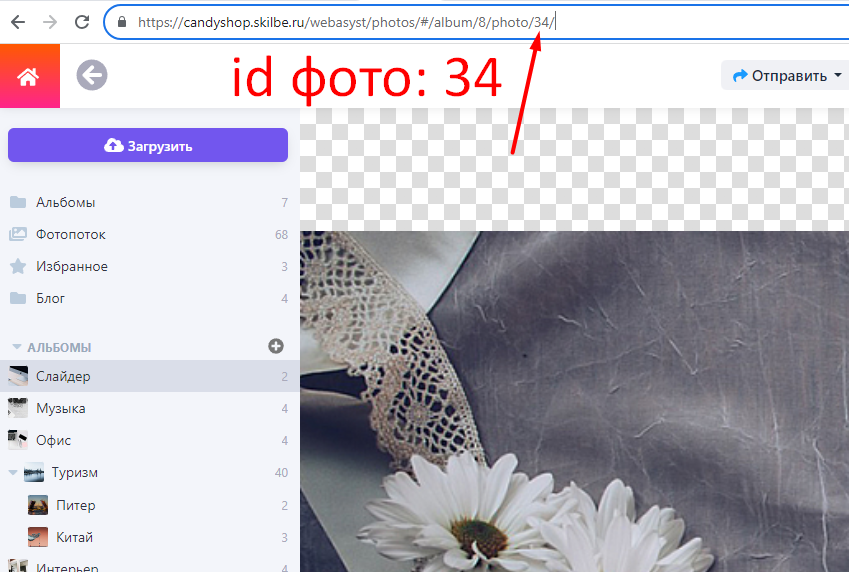
- Для фото: photo-[ID фото]. Вместо [ID фото], необходимо ввести идентификатор фото, например: photo-8. Идентификатор (id) фотографии можно узнать на странице фото в админке, в адресной строке. Например, на скриншоте показано фото с идентификатором 34:
В итоге, в опции "Порядок слайдов в смешанном слайдере" получится подобная запись:
product-25,promo-2,promobg-3,photo-33,product-5,photo-4,promo-1, которая выводит следующие слайды:
- товар с идентификатором 25
- промо с порядковым номером 2
- промо (картинка фоном) с порядковым номером 3
- фото с идентификатором 33
- товар с идентификатором 5
- фото с идентификатором 4
- промо с порядковым номером 1