


Меню в сайдбаре (десктоп)
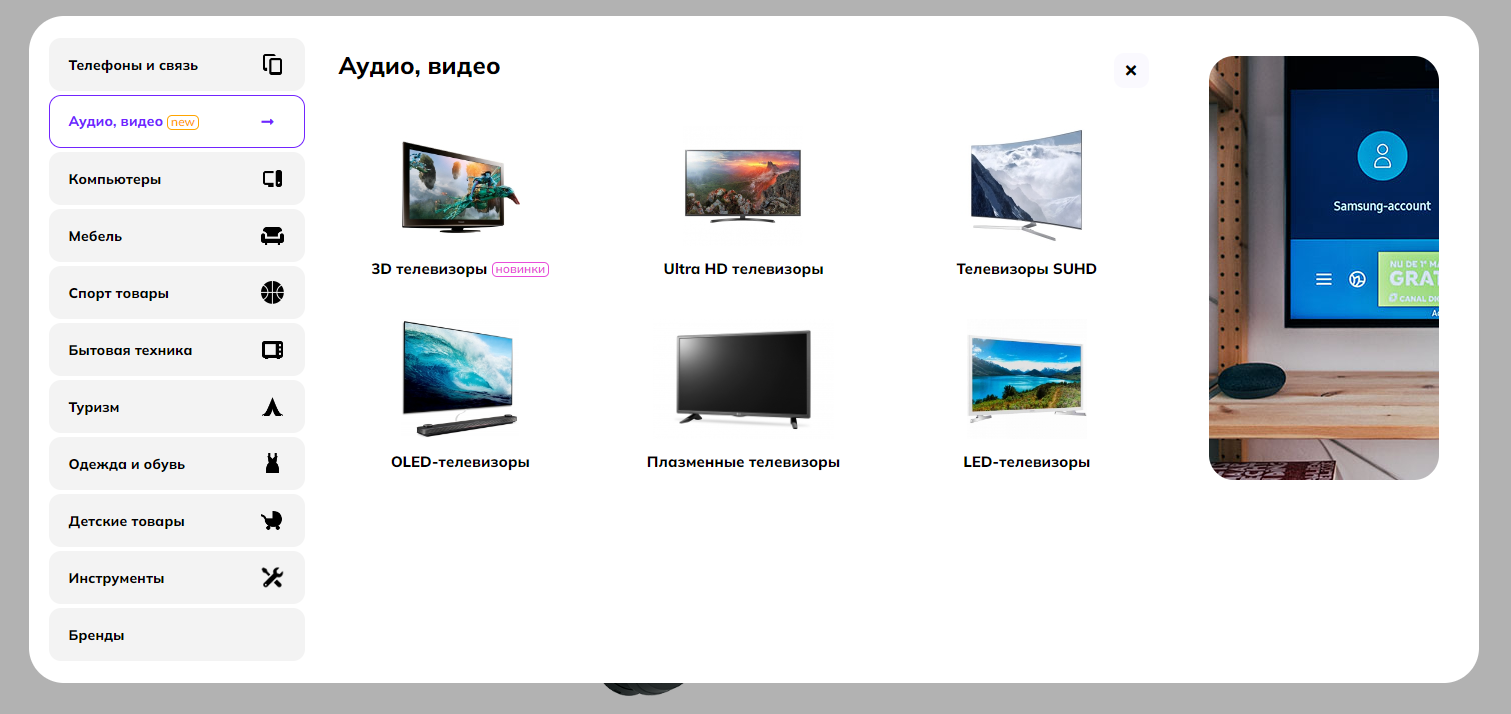
1. Настройки данного меню находятся в разделе "Каталог меню в десктопной версии" / " Меню в сайдбаре (выпадающее) ":
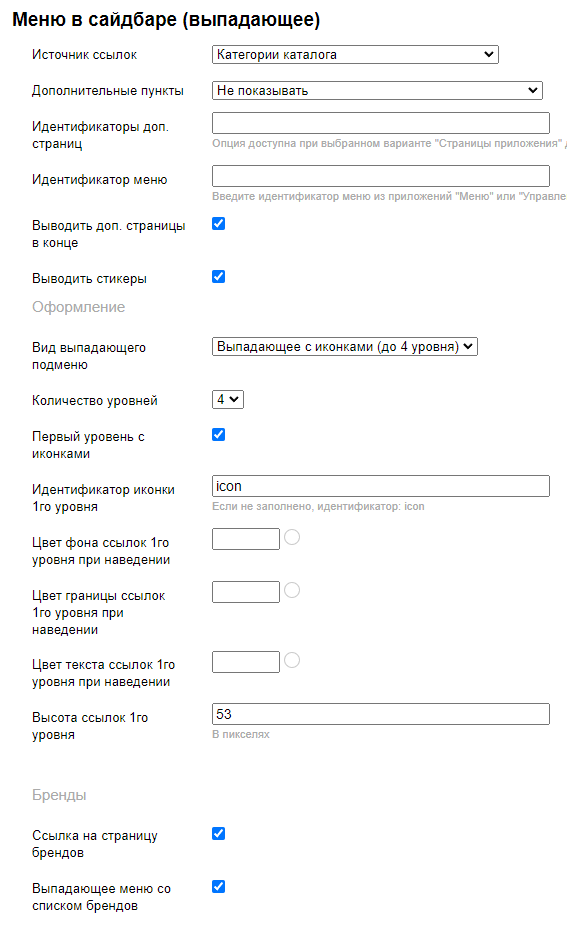
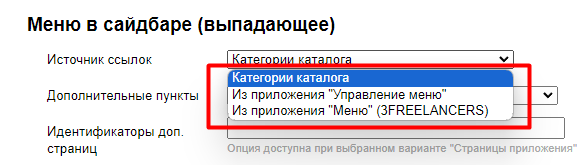
2. Содержимое меню определяет опция Источник ссылок, с доступными вариантами:
- Категории каталога;
- Из приложения Управление меню;
- Из приложения "Меню":
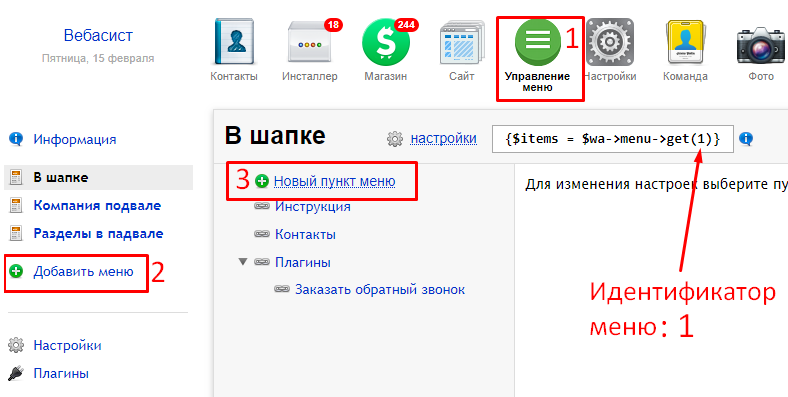
3. Для использования варианта из приложения Управление Меню, необходима установка приложения. После установки и создания в приложении меню, в настройках темы дизайна заполнить опцию Идентификатор меню:
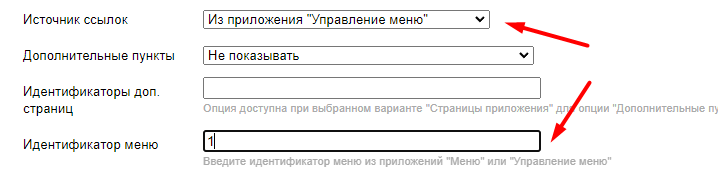
Номер идентификатора можно узнать в настройках меню. Например, на скриншоте ниже, показано меню с идентификатором: 1
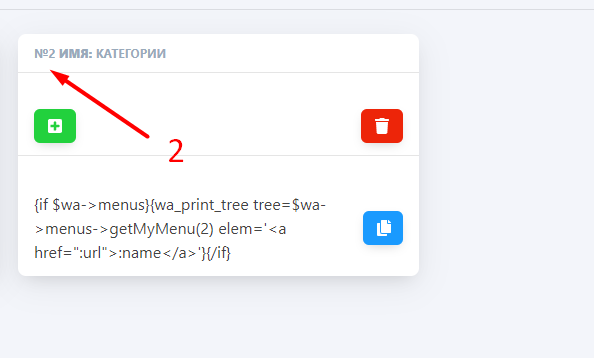
4. При выбранном варианте Из приложения "Меню" необходима установка приложения Меню. После создания меню в приложении, скопируйте его идентификатор и пропишите в опцию Идентификатор меню:
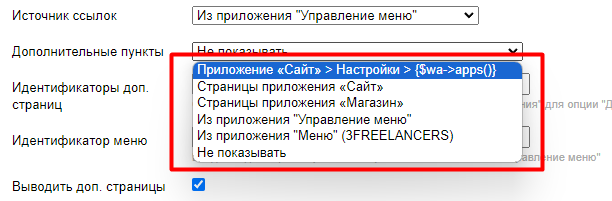
5. В главное меню можно вывести дополнительные ссылки, опцией: Дополнительные пункты, в которой доступны следующие варианты:
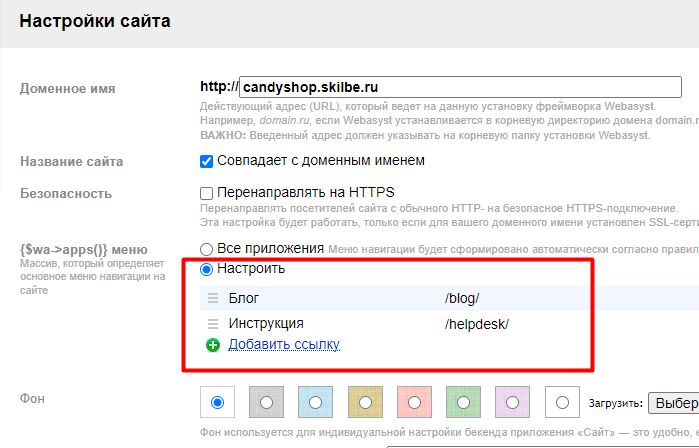
6. При выбранном варианте Приложение «Сайт» > Настройки > {$wa->apps()} ссылки формируются в настройках сайта:
7. При выбранном варианте из приложения Управление Меню или Из приложения "Меню", необходимо заполнить опцию Идентификатор меню (см. пункты 3, 4)
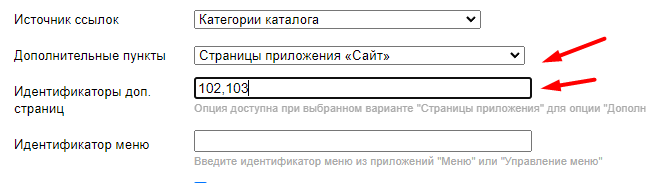
8. При выбранном варианте страницы приложений Сайт (или Магазин), необходимо заполнить опцию Идентификаторы доп. страниц, которые нужно указать через запятую, таким образом: 1,2,3,4:
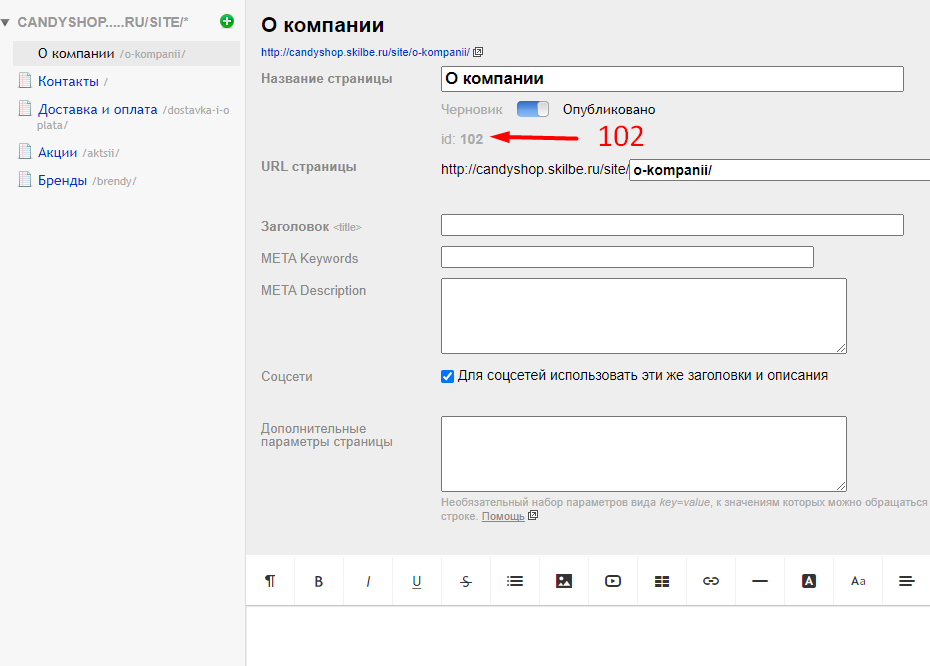
Идентификатор можно узнать в настройках страницы. На скриншоте показана страница с идентификатором 102:
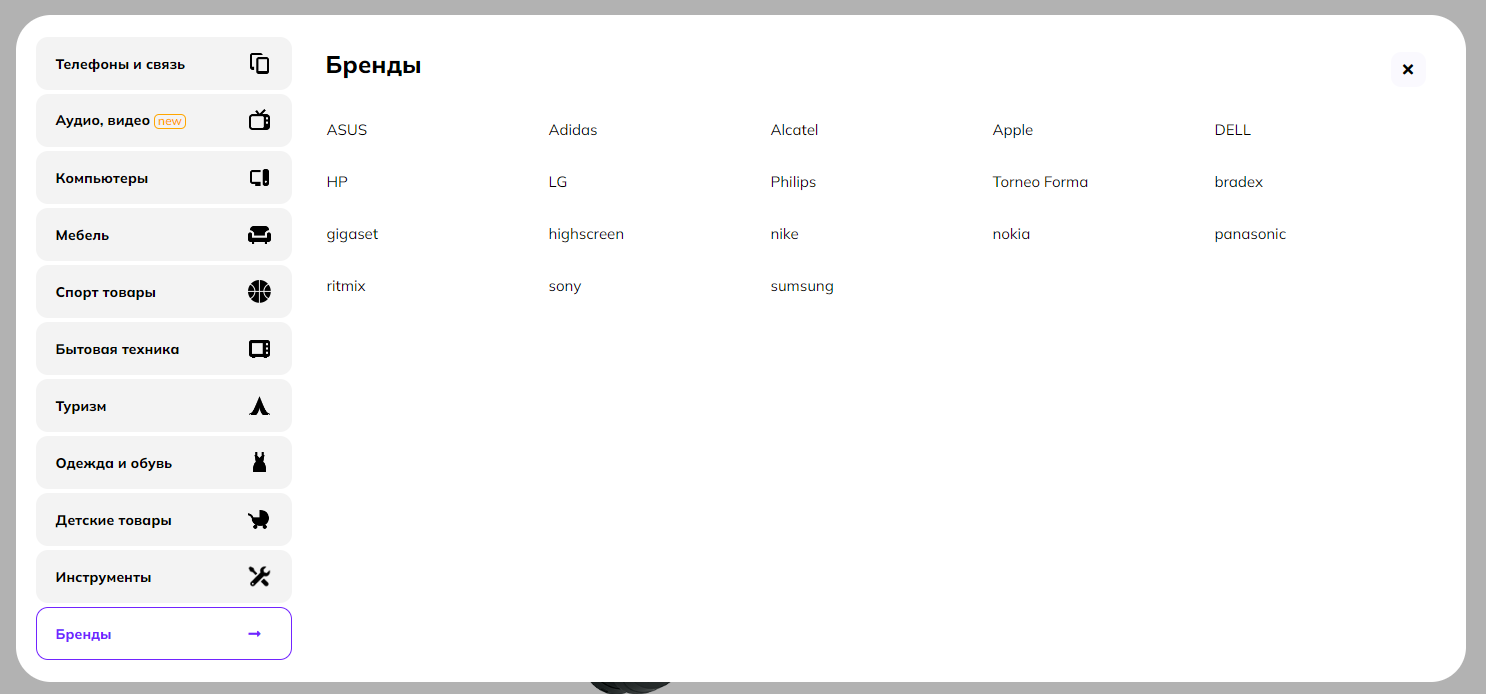
10. В меню можно вывести пункт "Бренды" со списком брендов. Для этого необходима установка плагина Бренды с картинками и описаниями или Бренды Pro (приобретается отдельно):
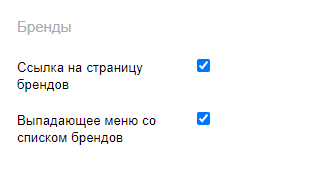
Для этого необходимо включить опции:
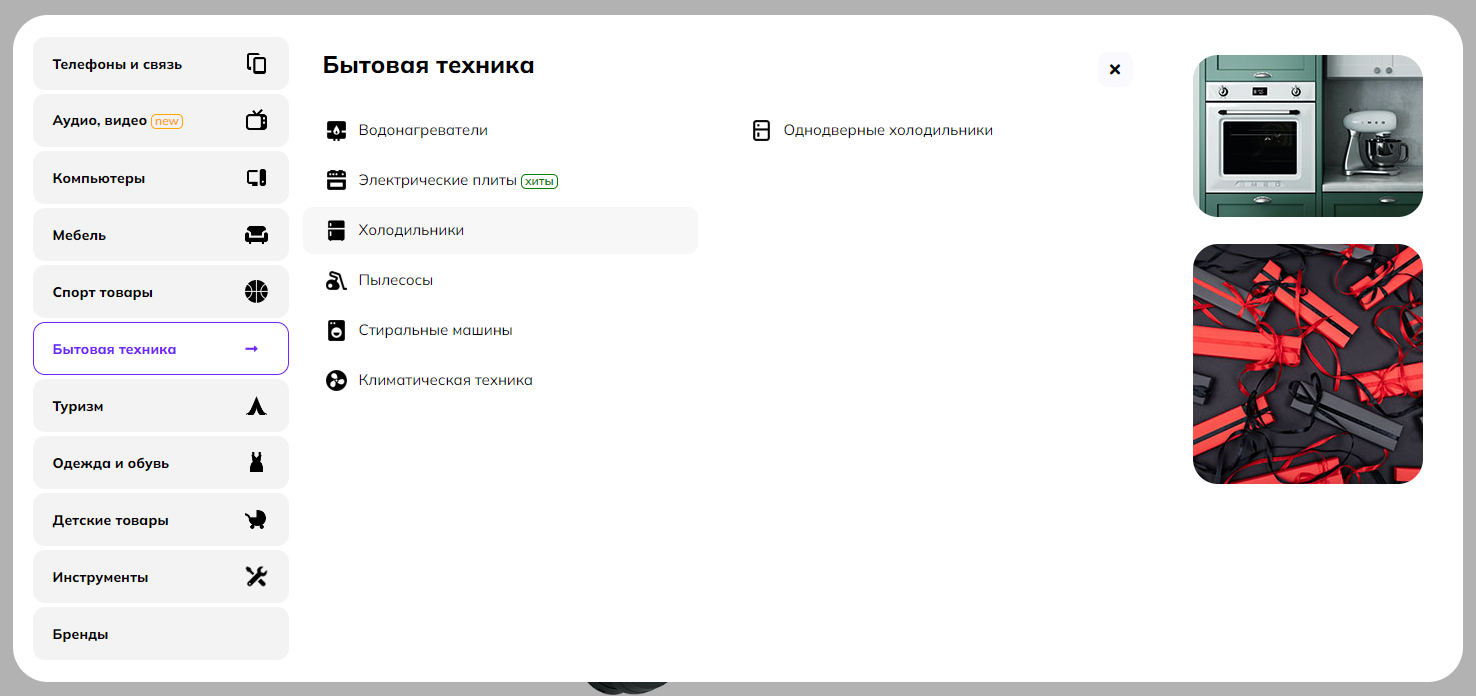
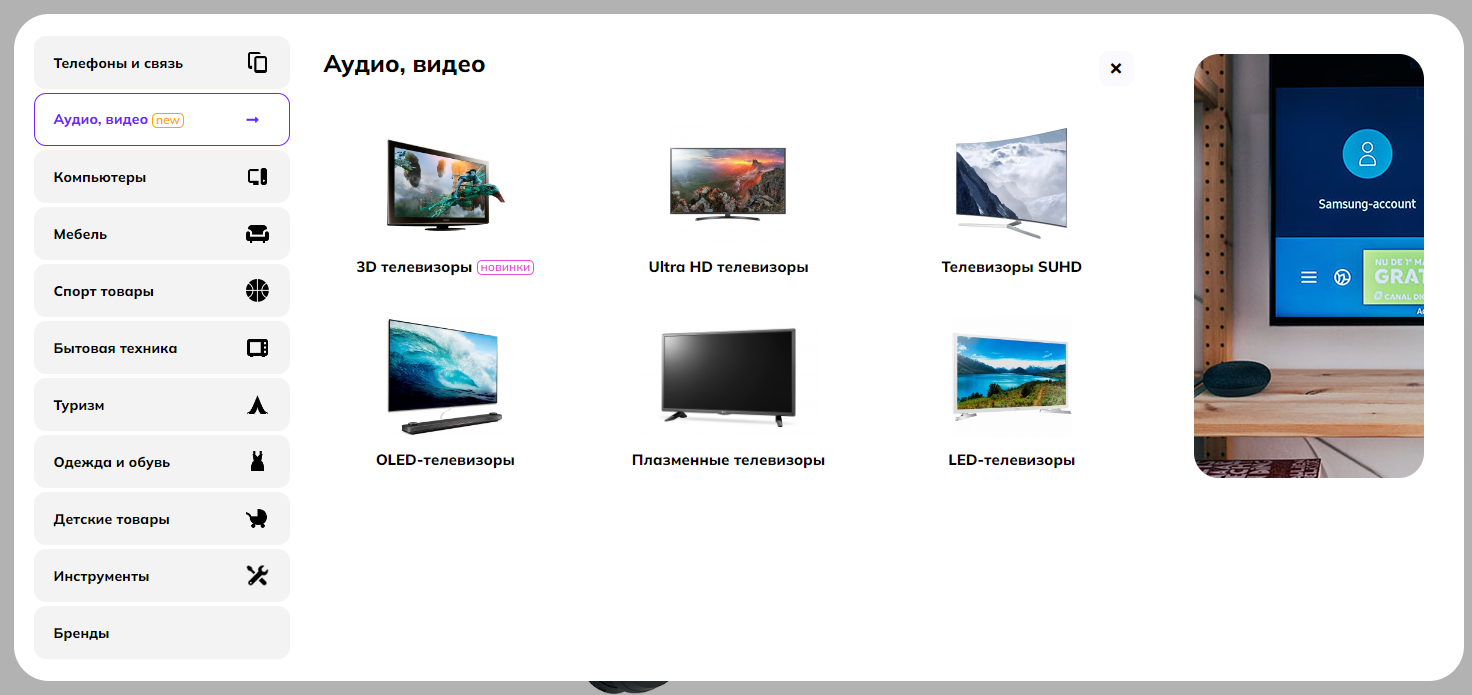
11. В меню предусмотрен разный вариант оформления списка подкатегорий:
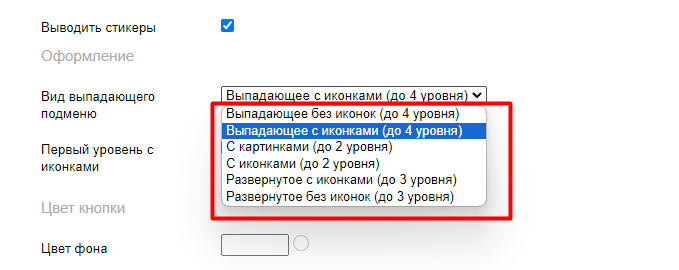
Выпадающее без иконок (до 4 уровня):
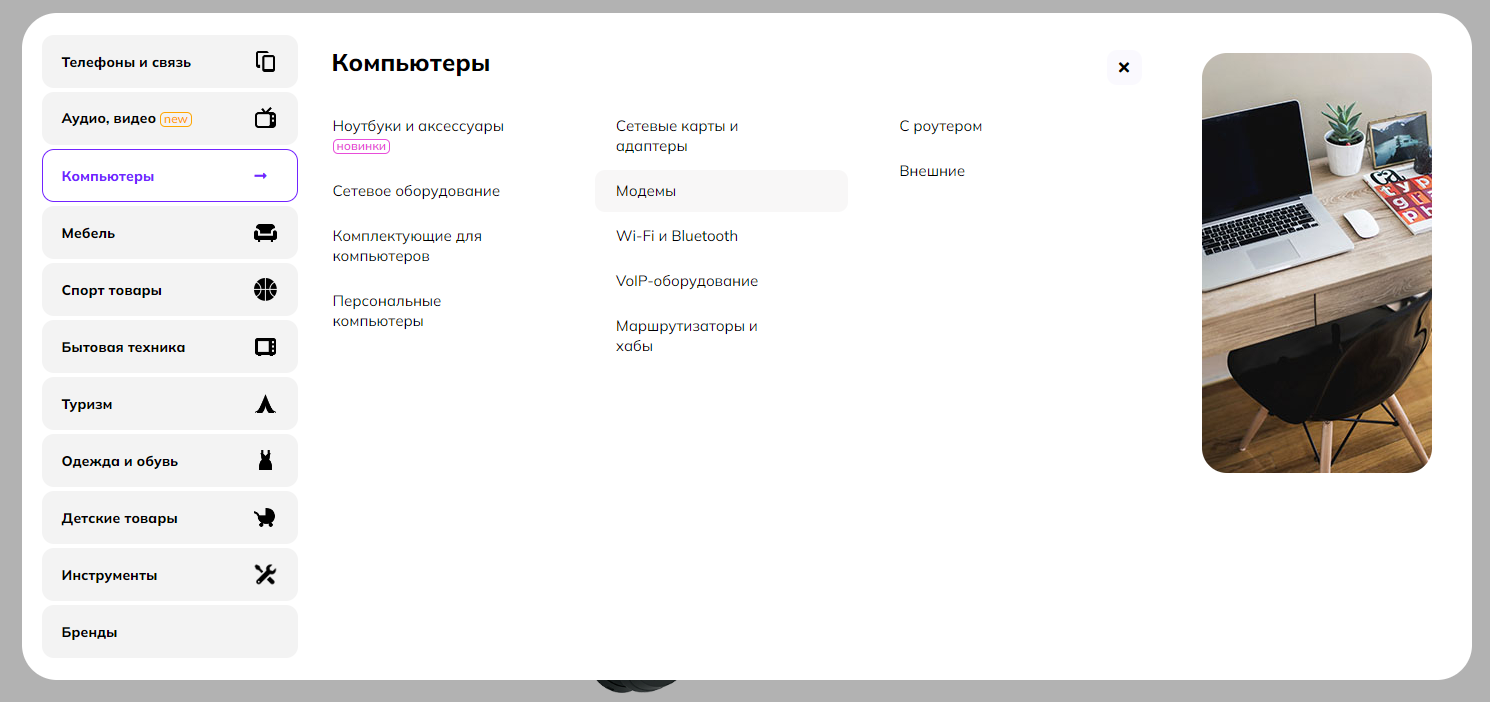
Выпадающее с иконками (до 4 уровня):
С картинками (до 2го уровня):
С иконками (до 2го уровня):
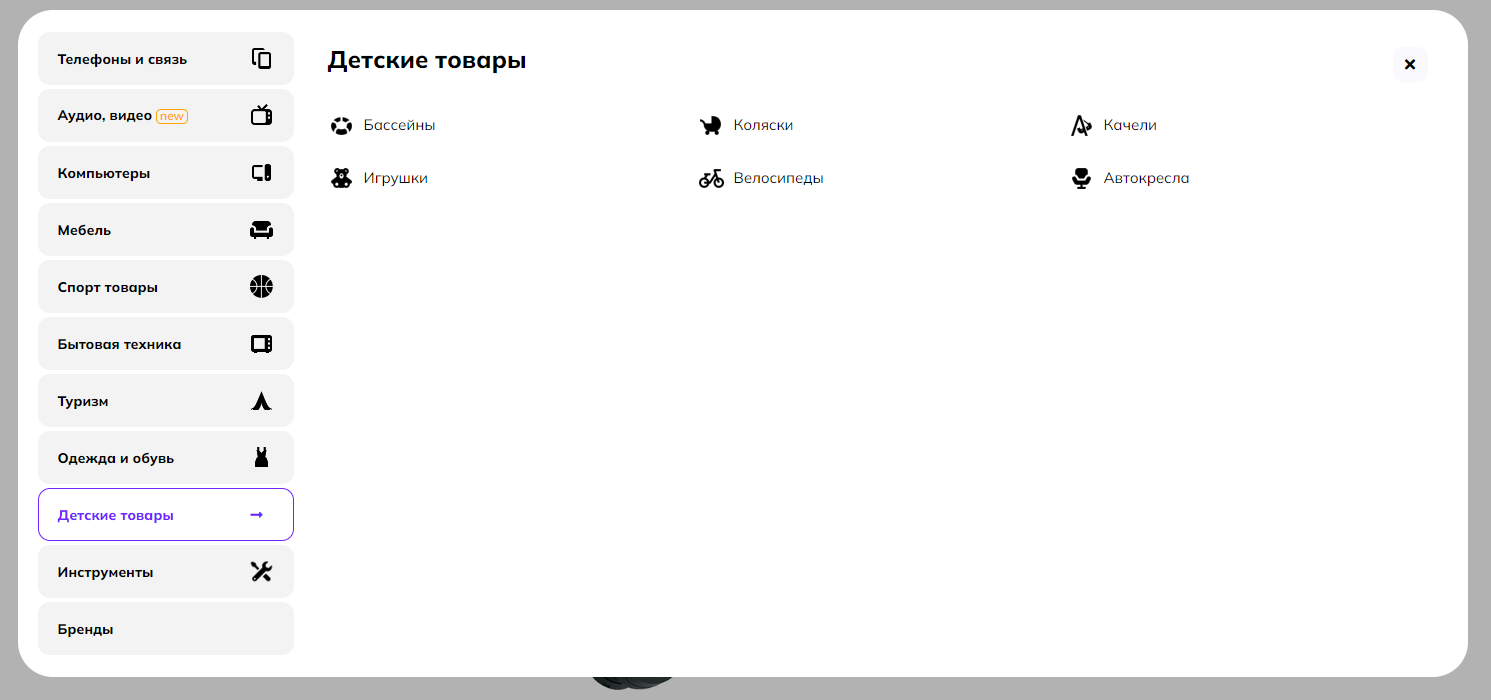
Развернутое с иконками (до 3го уровня):
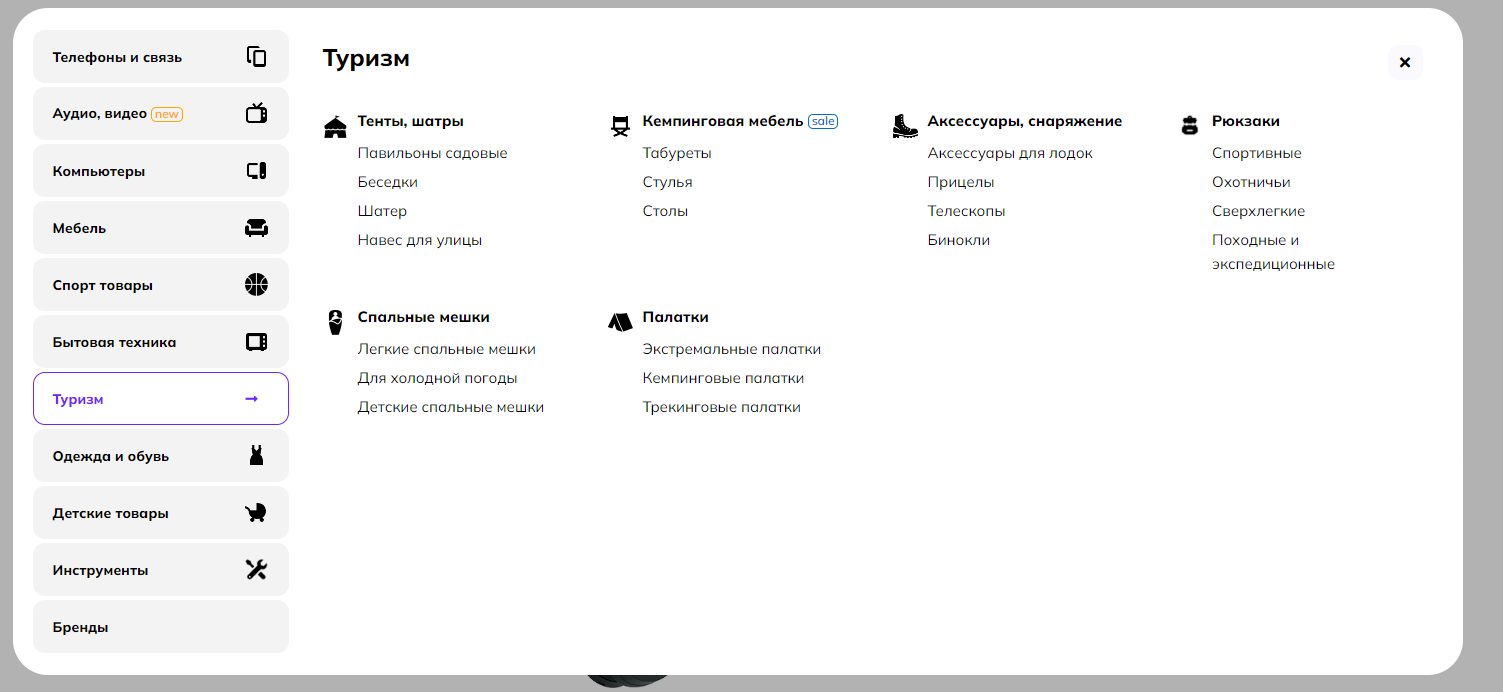
Развернутое без иконок(до 3го уровня):
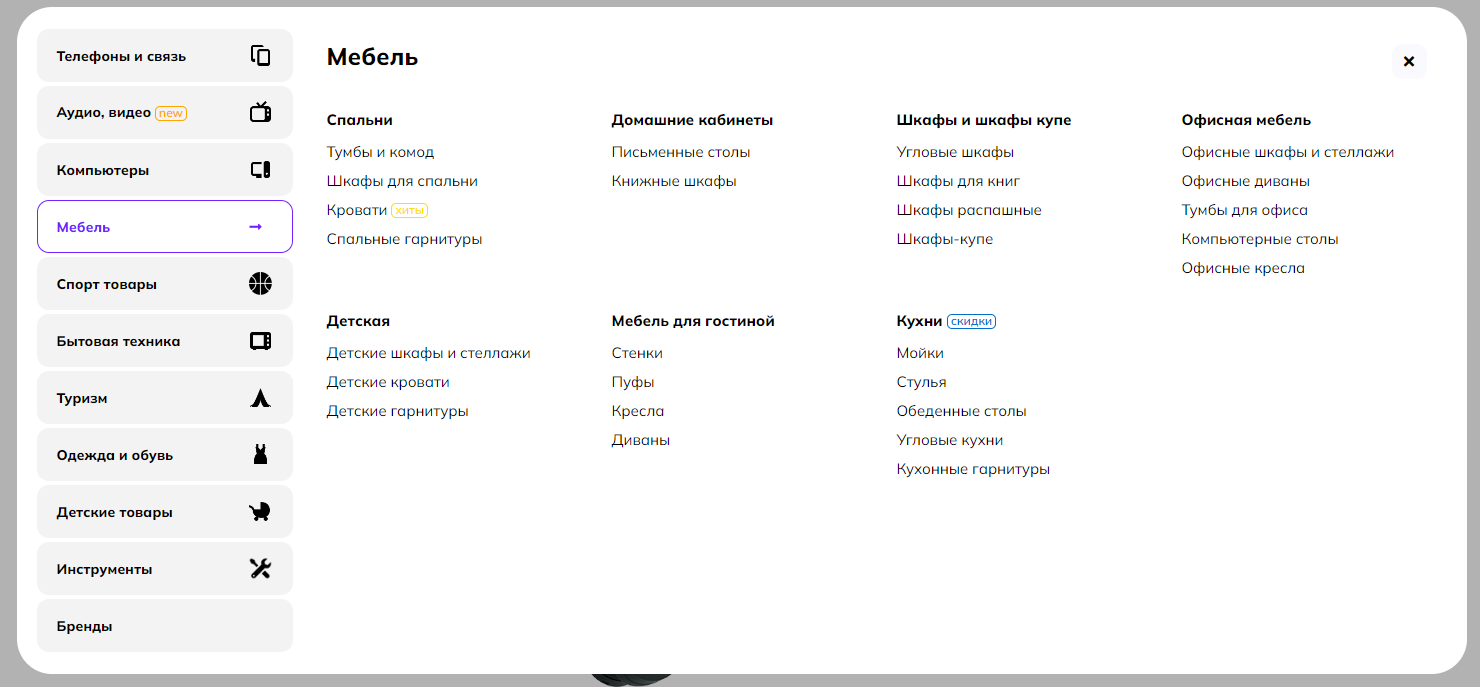
12. Для каждой категории можно индивидуально задать вид подкатегорий. Для этого в настройках категории 1го уровня, в опции "Дополнительные параметры", с новой строки пропишите:
sidebar_catalog_submenu_type=dropdown - выпадающее без иконок (до 4го уровня)
sidebar_catalog_submenu_type=dropdown_icons - выпадающее с иконками (до 4го уровня)
sidebar_catalog_submenu_type=deployed - развернутое без иконок (до 3го уровня)
sidebar_catalog_submenu_type=deployed_icons - развернутое с иконками (до 3го уровня)
sidebar_catalog_submenu_type=icons - с иконками (до 2го уровня)
sidebar_catalog_submenu_type=images - с картинками (до 2го уровня)
13. Для категории первого уровня, можно вывести до 2х баннеров:
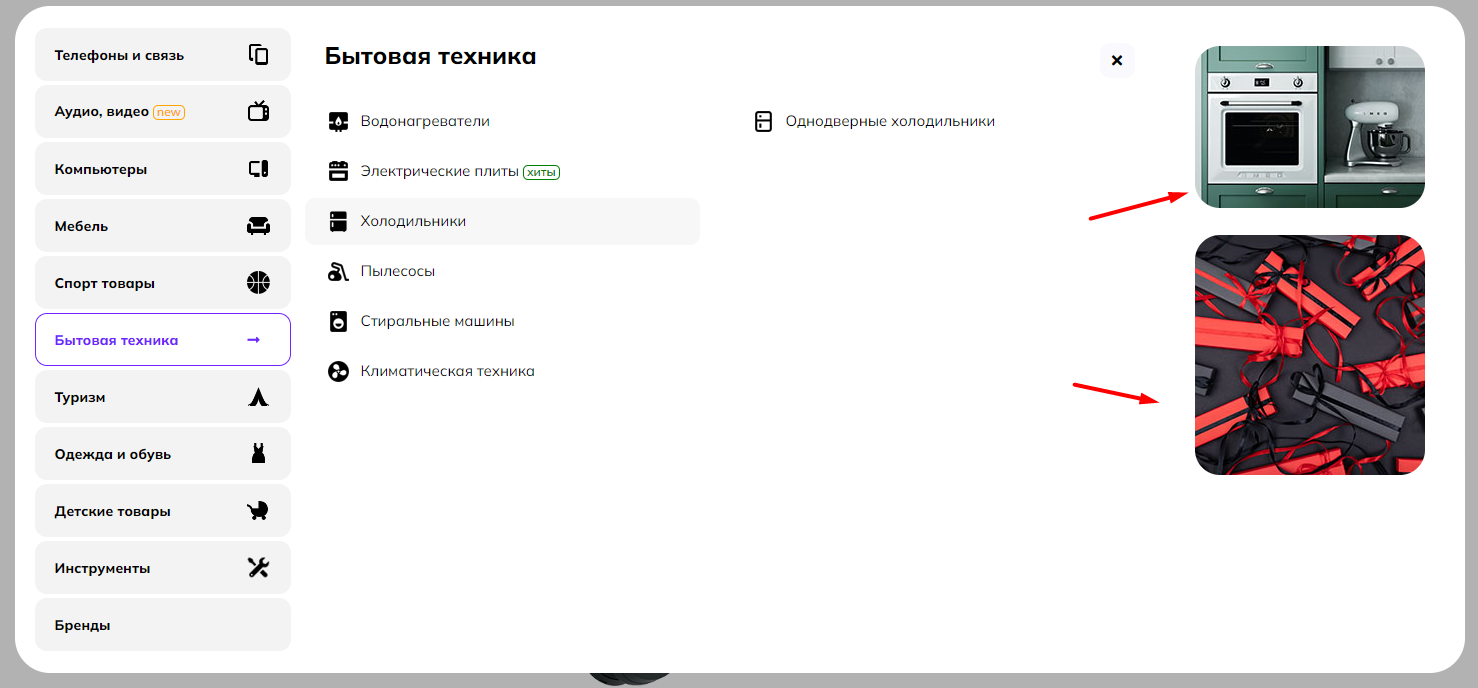
Картинки загружаются в опции в настройках категории (необходима установка плагина Изображения для категории):
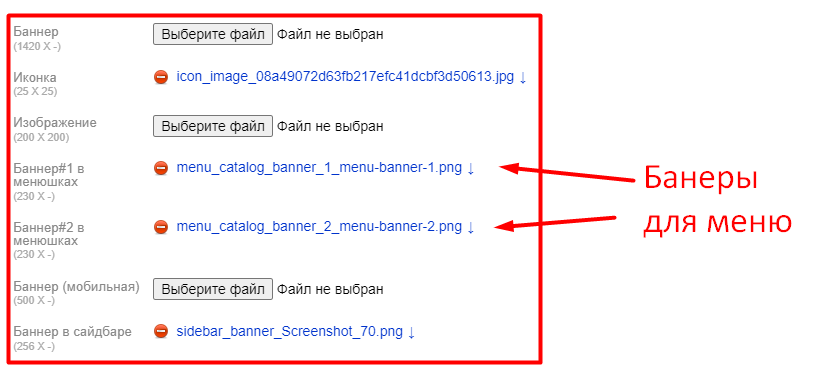
Для установки ссылки на баннер, необходимо в настройках категории, в опции "Дополнительные параметры" прописать параметры :
menu_catalog_banner_1_link=ссылка на первый баннер
menu_catalog_banner_2_link=ссылка на второй баннер
Каждый параметр с новой строки, без пробелов:

Для загрузки картинок в категории, необходимо установить плагин Изображения для категории (приобретается отдельно). При использовании в меню приложения Управления меню, для загрузки картинок необходима установка плагина Изображения для меню (приобретается отдельно).